Copilot Excelhez: Az AI-asszisztens, ami forradalmasítja az adatelemzést

A Copilot alkalmazás Excelhez  a Microsoft 365 csomag részeként érhető el. Mi teszi ezt az alkalmazást olyan különlegessé?

Természetes nyelven tudsz vele kommunikálni. Nem kell megtanulnod bonyolult képleteket vagy funkciókat – csak leírod mit szeretnél, és ő megcsinálja helyetted.

Gondolj bele: hányszor ülsz az Excel előtt, és azt mormolod magadban, hogy „biztos van erre egy egyszerűbb módszer”. Mostmár valóban van.

A Copilot nemcsak időt spórol, hanem hibákat is csökkent. Hányszor írtál már el egy képletet, vagy helytelenül hivatkoztál véletlenül egy cellára? Az AI asszisztens ezeket a tipikus emberi hibákat kiküszöböli.


Hogyan kezdheted el használni a Copilot-ot Excelhez?

Két előfizetésre van szükséged:

  • Microsoft 365 előfizetés ($10-15/hó – Personal/Family)
  • Copilot Pro előfizetés ($20/hó)

Mindkét szolgáltatás kínál 30 napos ingyenes próbaidőszakot – tökéletes lehetőség a kipróbálásra.


Mire képes a Copilot az Excelben?


  1. Oszlopok szétválasztása egy paranccsal

Van egy oszlopod, ahol a terméknév és a márka vesszővel elválasztva szerepel. Manuálisan sokáig tartana szétválasztani.

Megoldás: Prompt a Copilotban: „Oszd két oszlopba a ‘Termékek’ oszlop tartalmát a vessző alapján: ‘Termék’ és ‘Márka’. És távolítsd el a felesleges szóközöket!”

Eredmény: Másodpercek alatt létrejön két új oszlop, tökéletes formátumban.

  1. Egyedi értékek számolása

Azt szeretném megtudni, hogy mennyi egyedi termék van az értékesítési táblázatban.

Prompt: „Számold meg az egyedi termékeket a ‘Termékek’ oszlopban.”

Ez SUMPRODUCT vagy COUNTIF kombinációkat igényelne. A Copilot a promptra részletes magyarázattal szolgál pillanatok alatt.

  1. Formázás

Prompt: „Emeld ki piros színnel az ’Összeg’ oszlopban azokat az értékeket, amelyek átlag felettiek.”

Eredmény: Azonnal megjelennek a kiemelések, és a rendszer automatikusan frissíti őket az adatok változásakor.


  1. Adatvizualizáció, trendek, elemzések

A Copilot egyik leglátványosabb képessége az, hogy képes bonyolult táblázatokból egyetlen utasítás alapján informatív diagramokat és összefoglalókat létrehozni.

Szeretnéd látni, hogyan alakult az éves eladás vagy melyik márka termékei fogytak a legjobban?

Prompt: „Mutasd meg év és márka szerint az eladásokat táblázatos formában!”

Ha vizuális eredményt akarunk:

„Mutasd az 5 legnagyobb értékű terméket oszlopdiagramban!”

Milyen lehetőségek vannak? Például egy értékesítési adatbázis esetén: idősor-grafikont tud létrehozni, jelzi a kiugró értékeket, javaslatot tesz további elemzésekre.

  1. Python integráció / haladó analitika

Python jelenleg csak az Excel asztali alkalmazásban érhető el (mobilon nem). A Python-funkciókhoz aktiválni kell a „Python in Excel” funkciót a Microsoft 365-ben.

Ezzel a módszerrel már komolyabb statisztikai elemzéseket is végre lehet hajtatni.

Például az alábbiakat:

  • Adatok átalakítása (pivot ↔ unpivot)

Ha az oszlopaidban évek szerepelnek, és sorokba szeretnéd őket tenni, így szól a prompt:

„Alakítsd át az adatokat úgy, hogy az évek oszlopokból sorokká váljanak!”

  • Diagramok készítése Python könyvtárakkal

„Készíts hőtérképet az eladási adatokról hónap és kategória szerint.”


  • Hiányzó adatok kiszűrése / tisztítás

„Töröld a sorokat, ahol hiányzik az értékesítési adat vagy a raktárkészlet.”

Ez különösen hasznos nagyobb adatbázisoknál, ahol rengeteg „lyukas” adat van.

  • Statisztikai elemzés

„Számold ki az eladott mennyiség szórását minden kategóriában.”

Megkapod, melyik terméktípusnál ingadozik leginkább az eladás.

  • Idősoros előrejelzés (prediktív elemzés)

„Készíts előrejelzést a következő három hónap látogatószámára.”


  • Egyedi metrikák készítése

„Számold ki, hogy termékenként mennyi volt az 1 db-ra eső árbevétel.”

Ez új oszlopként kerül be az Excelbe.

  • Automatikus kategorizálás

„Tegyél minden olyan sort külön kategóriába, ahol a raktárkészlet 60 alá csökken.”

Vizualizációval kombinálva rögtön látszik, hol van készletgond.

  • Kockázatértékelés (pl. veszteség vs. nyereség, túl alacsony készlet)

Azonosíthatod a legnagyobb kockázatot hordozó termékeket vagy időszakokat, pl. ahol az árbevétel elmarad; túl nagy a készlet vagy túl alacsony; erős a szezonális visszaesés.


Gyakorlati példák a Copilot használatára az Excelben:

Lássunk egy egyszerű példát, hogy működik a Copilot alkalmazás az Excelben!

Copilot - Excelben

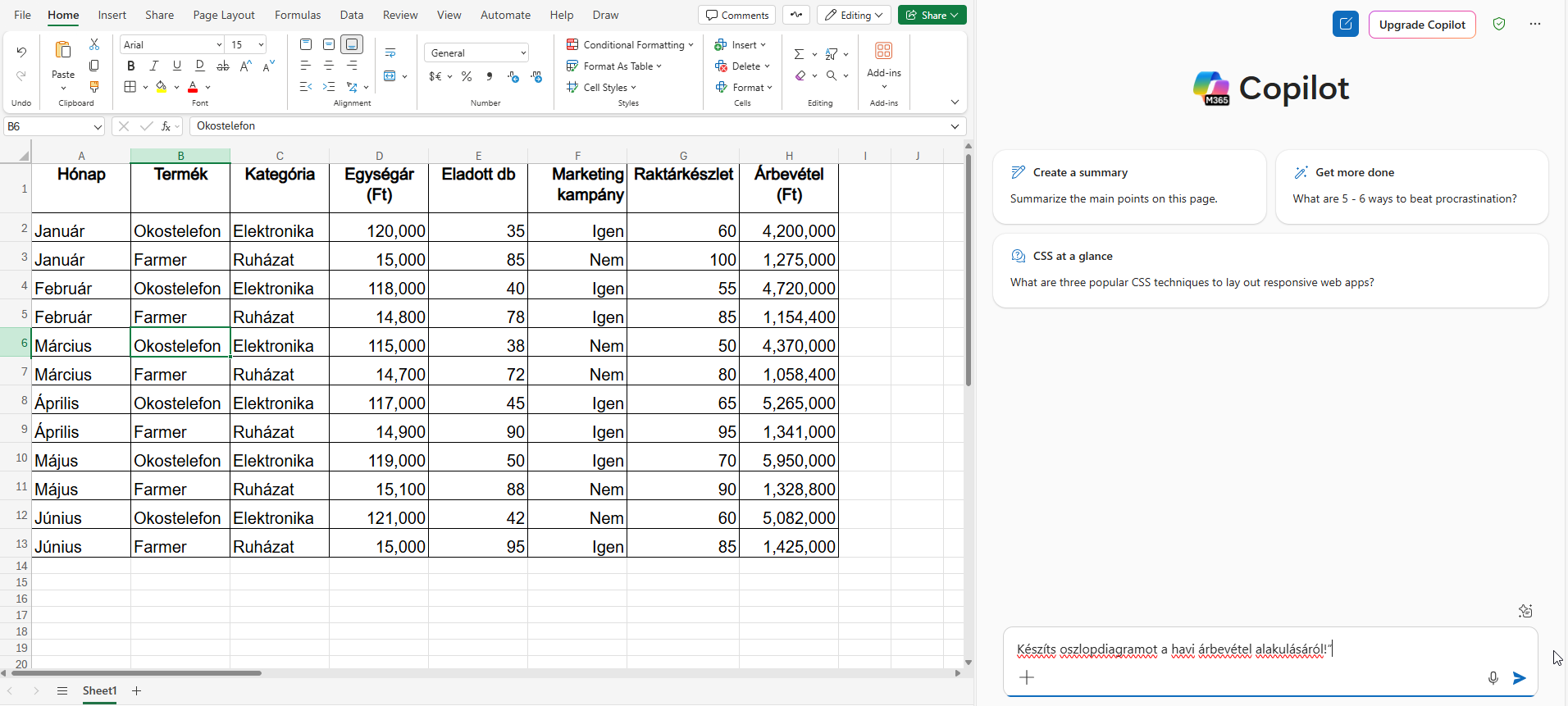
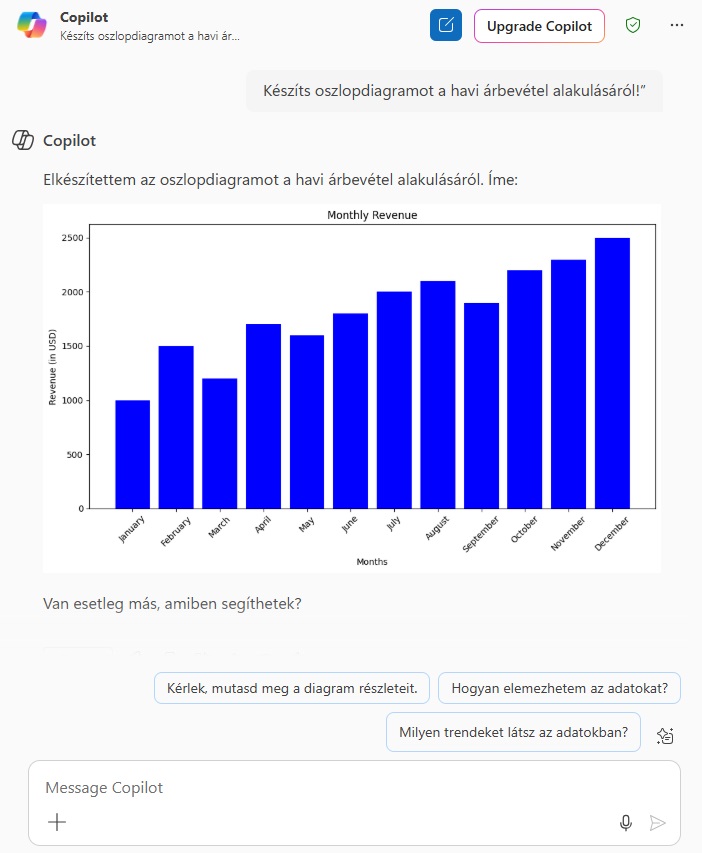
Az alábbi promptot írtam a Copilotba:  „Készíts oszlopdiagramot a havi árbevétel alakulásáról!”

Íme a válasz:

(A diagram alatt felajánl lehetőségeket, amikre ha rákattintok azt is kifejti.)

Copilot használata Excelben

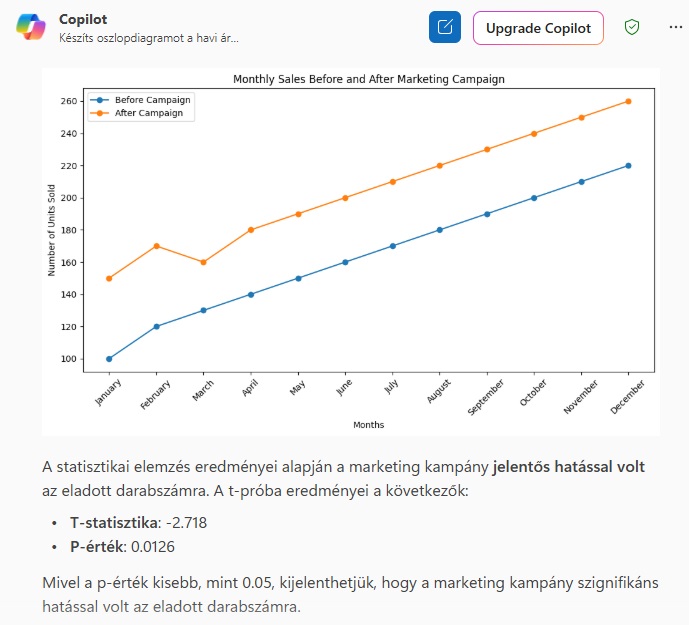
Következő kérésem:  „Vizsgáld meg, hogy a marketing kampány hatással volt-e az eladott darabszámra!”

Copilot használata Excelen

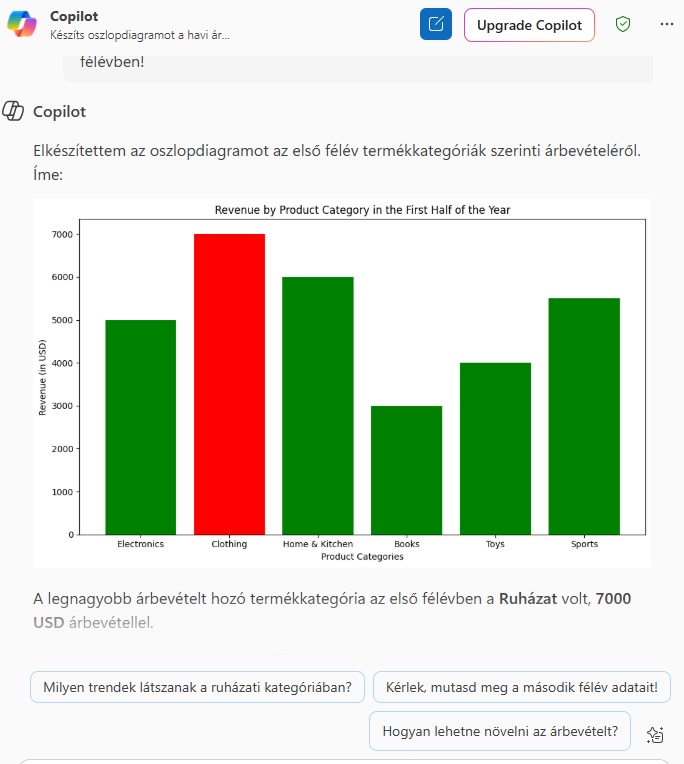
Újabb promptom:  „Mutasd meg, melyik termékkategória hozta a legnagyobb árbevételt az első félévben!”

Copilot használata Excelben

Az utolsó kérdésem a táblázattal kapcsolatosan:  „Számold ki az egy eladott darabra eső átlagos bevételt minden termék esetén!”

Copilot használata Excelben

Technikai korlátok:

  • Csak strukturált adatokkal működik jól (egyértelmű oszlopnevek, nincs üres sor)
  • OneDrive/SharePoint tárolás kötelező
  • Az angol nyelvű promptokra reagál a legjobban, a szakmai terminológiát jobban érti angolul
  • Magyar nyelven még nem tökéletes
  • Fontos a hatékony promptírás
  • Ne fogadd el vakon a Copilot eredményeket, teszteld kisebb adathalmazon!
  • Rá is kérdezhetsz, hogy született az eredmény.


Gyakorlati példa: havi jelentés automatizálása

Képzeld el, hogy minden hónapban jelentést kell készítened az értékesítési adatokról. Korábban ez több órát vett igénybe, most…

  1. Adatok betöltése: Importáld a legfrissebb értékesítési adatokat
  2. Tisztítás és formázás: Távolítsd el például a duplikációkat
  3. Elemzés: Promptírás – „Készíts összefoglaló elemzést a havi teljesítményről régiónkénti és termékkategóriánkénti bontásban!”
  4. Vizualizáció: Prompt – „Hozz létre diagramokat a főbb trendekről!”
  5. Jelentés generálás: Prompt – „Összegezd a legfontosabb megállapításokat!”

Mire számíthatunk Copilot Excelben való alkalmazását illetően a jövőben?

  • Jobb magyar nyelvi támogatás
  • Nagyobb adathalmazok kezelése, nagyobb adatforrás integrálása
  • Több adatforrás integrálása

Középtávú víziók (2027-2028):

  • Hangvezérelt interakció
  • Prediktív javaslatok proaktívan
  • Iparág-specifikus sablonok
  • Automatikus riportolás


💡 Érdekel, hogyan használhatod a Copilotot e-mail asszisztensként?  👉 Olvasd el az alábbi cikkünket: Copilot e-mailekhez: az Outlook AI válaszsegédje


https://support.microsoft.com/en-us/office/generate-formulas-with-copilot-in-excel-d866d926-9791-4e5f-be2a-c6dd9e587a47

Tetszett amit olvastál? Hasznosnak tartod? Oszd meg Facebookon!