
Copilot e-mailekhez: az Outlook AI válaszsegédje
Belefáradtál már abba, hogy órákig bújod az e-mail-jeidet?
Ha igen, akkor nem vagy egyedül. A modern munkavállalók átlagosan napi 2,5 órát töltenek e-mailezéssel, és ennek az időnek nagy részét nem a produktív munkára, hanem a rendszerezésre, válaszadásra és prioritások felállítására fordítják. De mi lenne, ha lenne egy intelligens asszisztensed, aki ezt a munkát elvégezné helyetted?
„Mit írjak? Hogyan fogalmazzak? Nem lesz túl hosszú?” – ha ezek a kérdések ismerősek neked, akkor ideje megismerkedned az Outlook Copilottal, ami nemcsak segít megfogalmazni az e-mailjeidet, de stílusban, hosszában és tárgyszerűségben is hozzád igazodik.
Mi az a Copilot az Outlookban, hogy használhatod az e-mailekhez?
A Copilot egy mesterséges intelligencia alapú asszisztens, ami közvetlenül az Outlook alkalmazásba integrálódik. Nemcsak egy egyszerű chatbot. Ez egy intelligens segéd, ami megérti az e-mail-jeid kontextusát, megtanulja a munkafolyamataidat, és proaktívan segít neked a hatékonyabb kommunikációban.
Kinek van hozzáférése?
- Microsoft 365 előfizetők
- Copilot Pro előfizetéssel rendelkező magánfelhasználók
- Microsoft 365 Personal vagy Family előfizetéssel rendelkezők (AI kreditekkel)
A Copilot e-mail alkalmazás legfőbb funkciói:
- E-mail fogalmazás, válaszadás
- Hangnem átírása (barátságosból hivatalosba vagy fordítva),
- Levélhossz módosítása
- E-mail összefoglalók készítése
- Meetingek időzítése
- Tennivalók automatikus feljegyzése
- E-mailprioritás beállítása.
1) Gyakorlati példák – hogyan működik a Copilot az e-mail kezelésben?
Tegyük fel, hogy emlékeztetni akarod a csapatodat a holnapi meetingre. Eddig ezt így csináltad:
Elgondolkodtál a megfelelő hangnemen, megfogalmaztad a teljes üzenetet, átolvastad, javítottad és elküldted.
A Copilottal ez a folyamat így néz ki:
- Új e-mail > Copilot ikon > „Draft”
- Beírod: „Emlékeztető holnapi marketing meetingre, 14:00”
- A Copilot létrehoz egy teljes, professzionális e-mailt
- Átnézed, szükség esetén finomítod (mondhatod hogy legyen rövidebb, vidámabb…) és elküldöd.
2) Hangnemváltás egyetlen kattintással
A hangnemet az alábbi módon állíthatod be:
Jelöld ki a szöveget! Kattints a Copilot ikonra! Írd be, hogy milyen stílust szeretnél: hivatalos / lelkes / tömör / magabiztos / baráti.
3) E-mail-coaching – Bizonytalan vagy, hogy az e-mailed megfelelően hangzik?
A Coaching by Copilot funkció olyan, mint egy személyes kommunikációs tanácsadó:
Mit ellenőriz?
- Hangnem megfelelősége
- Üzenet egyértelműsége
- Olvasó esetleges reakciója
- Érzelmi hatás
4) E-mailek összefoglalása
Ki nem ismerné azt a helyzetet, amikor visszatérsz a szabadságról, és rengeteg olvasatlan e-mailed van?
A Copilot Summary funkció másodpercek alatt kivonja a lényeget:
Copilot összefoglaló lehet ilyen például:
- „Fő témák: Q4 kampány költségvetése, célcsoportok, időzítés
- Döntések: Költségvetés 20%-kal emelkedik, kampány októberben indul
- Teendők: Sarah készíti a kreatív koncepciót, John elemzi a versenytársakat
- Következő lépés: Pénteki meeting a végleges jóváhagyásra.
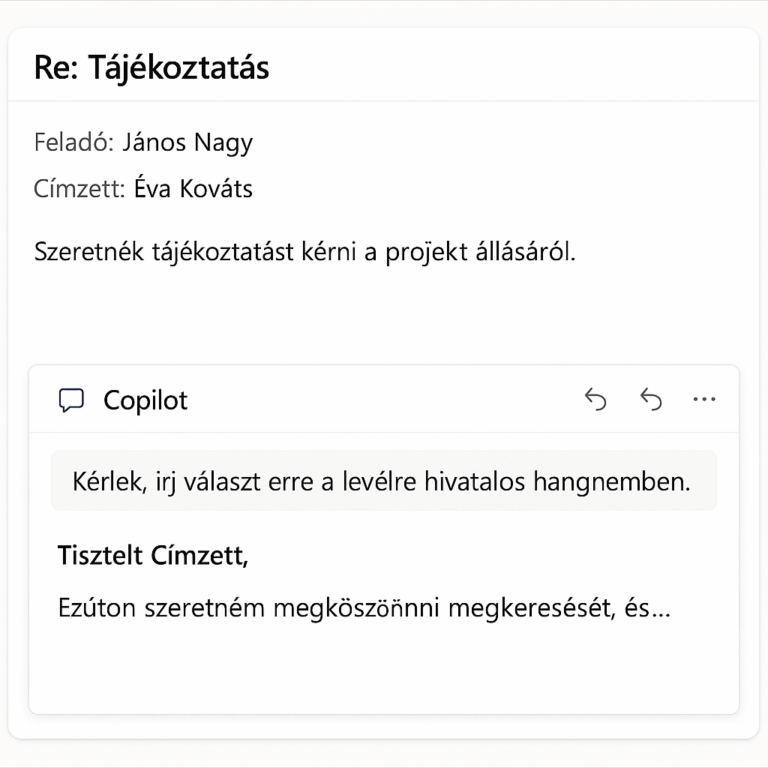
5) Intelligens válaszgenerálás
Fárasztó és időigényes minden egyes e-mailre külön választ kitalálni?
A Copilot megérti az e-mail kontextusát és megfelelő válaszokat javasol:
Példa: Kapott e-mail: „Szia! Tudnál segíteni a prezentáció előkészítésében? A deadline hétfő.”
Copilot válaszjavaslatok:
- „Természetesen! Mikor beszélhetünk a részletekről?”
- „Szívesen segítek, de előtte tisztáznunk kell a feladatokat.”
6) Prioritize My Inbox funkció
Téged is frusztrál, hogy elveszel a jelentéktelen e-mailek között?
Ez a funkció figyeli a levelezési szokásaidat, majd automatikusan előre sorolja azokat a üzeneteket, amik számodra fontosak lehetnek. Ha például sokat levelezel a főnököddel vagy egy projektről, a Copilot megtanulja, hogy az ilyen levelek elsőbbséget élveznek.
Hogyan állítsd be?
- Kattints a Copilot ikonra!
- Válaszd a „Prioritize” lehetőséget!
- Add meg: pl. „fontos minden e-mail a XY projektről” vagy „fontos minden e-mail a főnökömtől”.
7) Meetingek szervezése
A Copilot chat segítségével egyszerűen kezelheted a meeting-szervezést:
Példa parancsok:
- „Szervezz meetinget Petrával jövő hétre a negyedéves jelentésről!”
- „Találj időpontot szerdán egy óra hosszú megbeszélésre!”
Mi történik a háttérben?
- A Copilot ellenőrzi az összes résztvevő naptárát.
- Javasol optimális időpontokat.
- Automatikusan elküldi a meeting meghívót.
- Hozzáadja a megfelelő részleteket (agenda, helyszín, videóhívás link).
8) Feladatkezelés és emlékeztetők
Előfordult már, hogy egy e-mailben szereplő fontos feladatot elfelejtettél?
A Copilot automatikusan létrehoz feladatokat az e-mailjeid alapján:
Például: E-mail szövege: „Kérlek, küldd el a szerződést péntekig!”
A Copilot automatikus művelete erre a beérkezett e-mailre: Létrehoz egy feladatot: „Szerződés elküldése”. – Beállítja a határidőt péntekre. – Szinkronizál, emlékeztetőt állít be csütörtökre.
EXTRA FUNKCIÓ:
Outlook témák testreszabása
Testreszabási lehetőségek:
- Téma – pl. természet / technológia / művészet
- Stílus – minimál / vibráló / elegáns
- Frissítési gyakoriság
Vannak korlátai a Copilotnak? Igen:
A személyre szabás időigénye:
- Az első napokban „tanul” a szokásaidból.
- Néhány hétre van szükség az optimális működéshez.
- Rendszeres visszajelzés szükséges a pontosításhoz!
Praktikus tippek:
- Kezdj egyszerűen!
- Első héten csak az e-mail-írás funkciót használd!
- Fokozatosan add hozzá a többi funkciót!
- Adj visszajelzést a Copilotnak!
- Személyre szabás
- Állítsd be a prioritási szabályokat!
- Határozd meg a preferált hangnemet!
- Készíts e-mail-sablonokat gyakori helyzetekre!
- Csapatmunka
- Oszd meg a tapasztalataidat kollégáiddal!
- Közös prioritási szabályokat alakíthattok ki.
- Egységes kommunikációs stílust is meghatározhattok.
Záró gondolat:
Az Outlook Copilot nem helyetted gondolkodik, hanem veled dolgozik.
Kérdezd meg magadtól:
- Mi lenne, ha nem lenne stressz az e-mailezés?
- Mi lenne, ha reggelre nem 83, hanem 3 fontos e-mail várna?
- Mi lenne, ha a levelezés és időpont egyeztetés 20 perc helyett 2 kattintás lenne?
Ha a válaszod: „Az fantasztikus lenne!”, akkor ideje bekapcsolni az Outlook Copilotot!
💡 Érdekel, hogyan használhatod a Copilotot prezentációk készítésére is? 👉 Olvasd el cikkünket a PowerPoint Copilot funkcióiról!
🎬 Nézd meg élőben, hogyan dolgozik a Copilot Outlookban:
Hogyan ír válaszlevelet
Miként foglalja össze az e-mail szálakat
Hogyan gyorsítja meg az ügyintézést akár vállalati szinten is
Tetszett amit olvastál? Hasznosnak tartod? Oszd meg Facebookon!